
Seguimiento de órdenes
Esta pantalla concentra el recorrido de cada pedido: quién lo tomó, dónde se atiende, qué productos contiene, en qué estado está, cuánto falta cobrar y qué documento se emitió.
Para quién es
Está pensada para mozos, caja, cocina, repartidores y administradores. Algunas acciones aparecen solo cuando corresponden al tipo de pedido, al estado de la orden, a los permisos del usuario o a la configuración de facturación del restaurante.
Dónde está y qué necesitas
- Entra a Menú → Órdenes (
/app/ordenes). - Para crear un pedido, pulsa Nuevo Pedido. También puedes abrir la cuenta desde Sala → una mesa → ver orden.
- Para cobrar, debe existir un turno de caja abierto.
- Para enviar productos a cocina, los productos deben estar cargados en Catálogo y, si el restaurante trabaja con estaciones, tener una estación de preparación asignada.
Importante: la pantalla muestra el estado operativo de la orden, pero no reemplaza la confirmación física del mozo, cocina o repartidor. Cambia el estado solo cuando el paso realmente ocurrió.
Mapa rápido de la página
La pantalla se puede leer de arriba hacia abajo en ocho zonas:
- Encabezado: sucursal activa, cantidad de resultados y botones generales.
- Tipo de pedido: Todos, Salón, Delivery y Recojo.
- Resumen del turno: órdenes completadas, ventas, tiempo promedio y estado final.
- Búsqueda y filtros rápidos: texto, estados y filtros avanzados.
- Tarjetas de órdenes: una tarjeta por pedido con su contexto y acciones.
- Paginación: 12, 24 o 48 órdenes por página.
- Detalle de una orden: productos, cliente, totales y notas.
- Diálogos de trabajo: crear, editar, pagar, cambiar mesa, asignar personal y corregir comprobantes.
Referencia visual
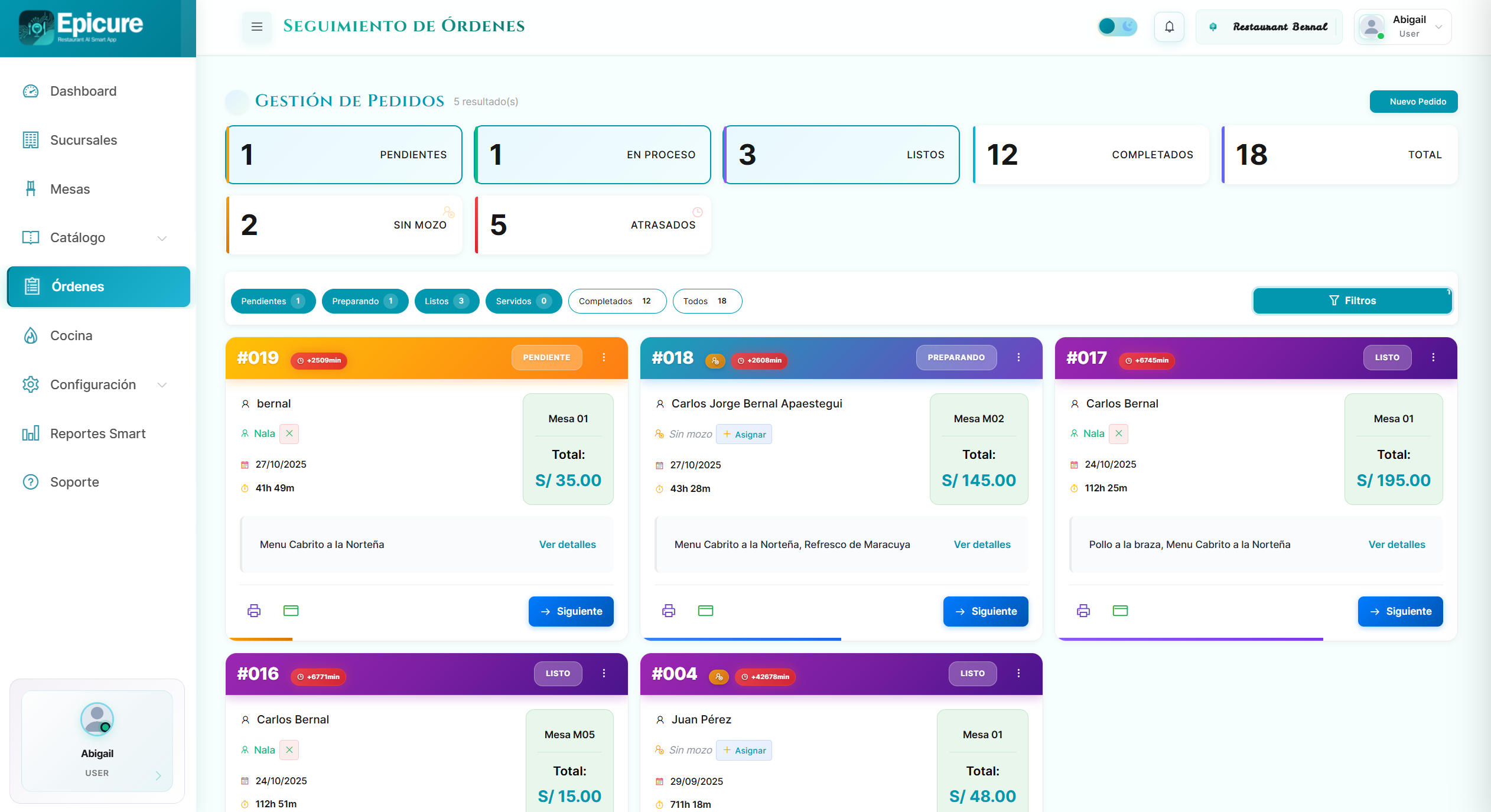
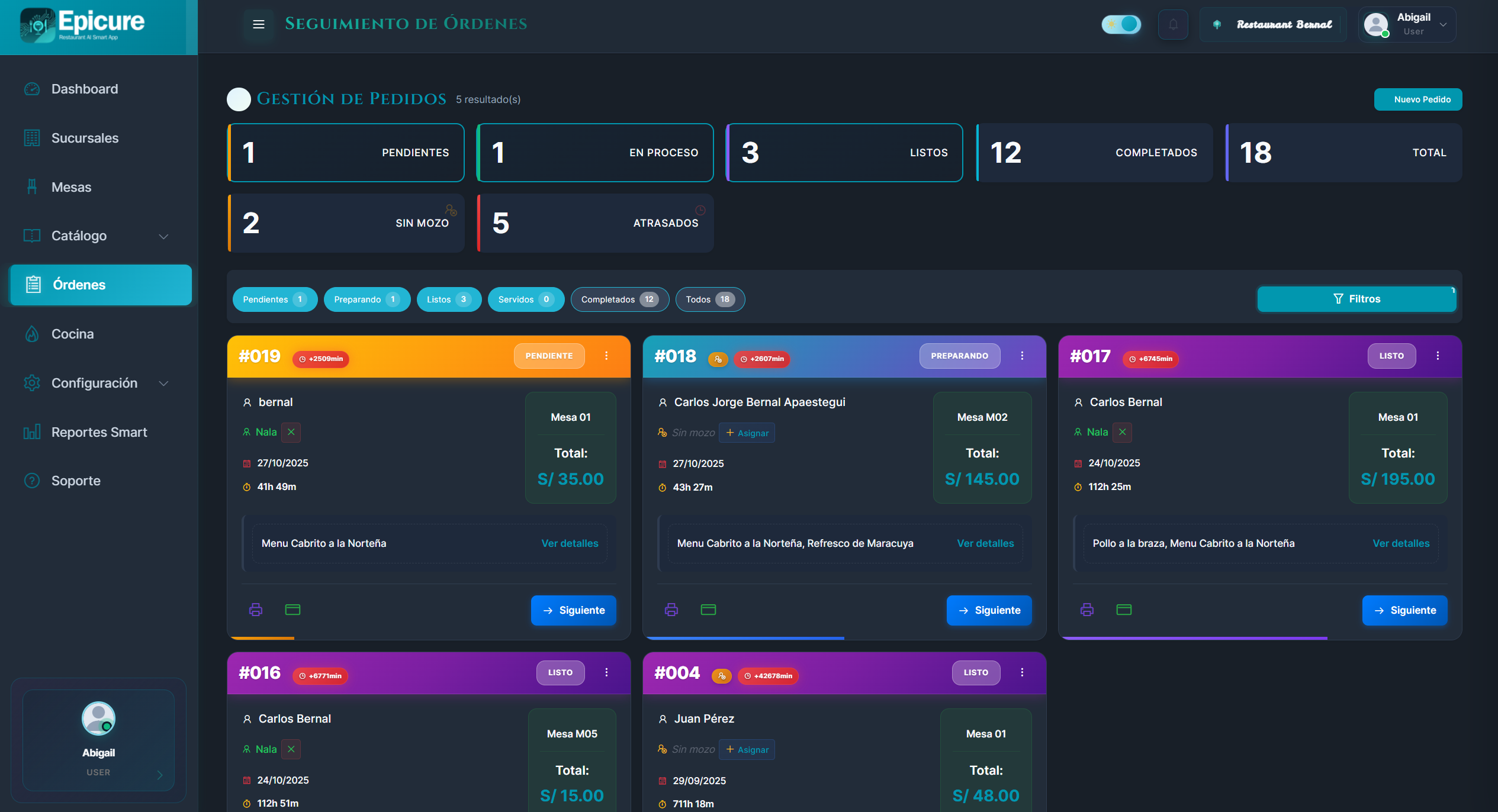
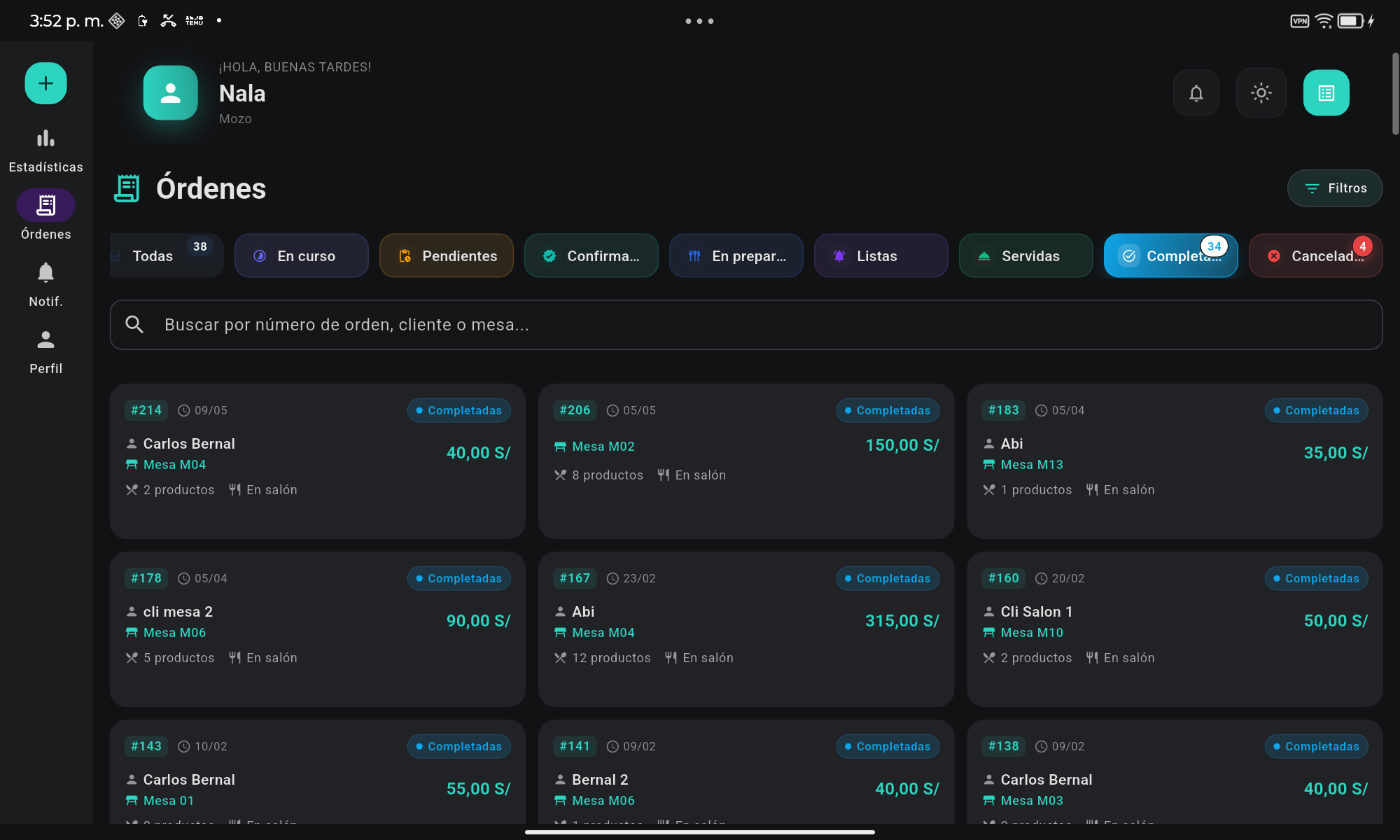
La pantalla se adapta al tamaño y al tema del dispositivo. Estas capturas sirven para identificar las zonas principales; los nombres, cantidades y tarjetas pueden variar según la sucursal, los permisos y las órdenes existentes.
Qué hace cada botón y opción
Encabezado
| Elemento | Qué muestra o hace | Cuándo usarlo |
|---|---|---|
| Sucursal | Cambia la sucursal cuyos pedidos se consultan. | Cuando tienes acceso a más de una sucursal. Verifica la sucursal antes de cobrar o cambiar estados. |
| resultado(s) | Cantidad de órdenes que coinciden con los filtros actuales. | Confirma si un filtro redujo la lista o si no existen pedidos en ese período. |
| Ver canceladas | Cambia de la lista activa a la lista de órdenes canceladas. | Para auditar una cancelación o recuperar una orden cancelada cuando la operación lo permita. |
| Volver a activas | Regresa a la lista operativa. | Después de revisar canceladas. |
| Actualizar | Vuelve a consultar las órdenes. | Si esperas una orden QR, un cambio de cocina o un pago que todavía no aparece. |
| Nuevo Pedido | Abre el asistente de creación. | Para registrar una orden de salón, delivery o para llevar. |
Tipos de pedido
Estas cuatro pestañas no cambian la orden; solo filtran lo que ves:
- Todos: muestra salón, delivery y recojo.
- Salón: pedidos asociados a una mesa.
- Delivery: pedidos con dirección, contacto y posible repartidor.
- Recojo: pedidos para llevar que el cliente recogerá.
Resumen del turno
La fila de métricas tiene cuatro tarjetas:
- Órdenes del turno: muestra completadas frente al total cargado y el porcentaje de avance.
- Ventas: compara el monto completado con el total de las órdenes. El botón Ver / Ocultar permite esconder los importes en una pantalla compartida.
- Tiempo Prom.: tiempo promedio de atención. Sirve para detectar una cola lenta antes de que se acumule.
- Estado Final: compara órdenes completadas y canceladas.
Los valores son indicadores de la consulta actual; si cambias sucursal, fechas, estado o tipo, también cambia lo que estás viendo.
Búsqueda y filtros
Búsqueda rápida
En Buscar pedido... escribe el número de orden, cliente, mesa u otro texto disponible en la tarjeta. El resultado se actualiza mientras escribes. Pulsa la X del campo para borrar la búsqueda.
Estados rápidos
Los botones de estado muestran también un contador. La pantalla puede mostrar:
| Botón | Significado |
|---|---|
| Pendientes | Orden creada, todavía sin confirmar o sin iniciar el trabajo. |
| Confirmadas | El salón aceptó el pedido, normalmente después de revisar un pedido QR. |
| Preparando | Cocina o una estación está elaborando los ítems. |
| Listos | Los productos están listos para servir o entregar. |
| En Camino | Un pedido delivery salió a reparto. |
| Entregados | Delivery o recojo ya fue entregado al cliente. |
| Servidos | El pedido de salón ya llegó a la mesa. |
| Completados | La orden quedó cerrada luego del cobro. |
| Sin CPE | Solo aparece con facturación activa: orden pagada sin comprobante emitido correctamente. |
| Todos | Quita el filtro de estado y vuelve a mostrar todos los estados de la consulta. |
Puedes seleccionar más de un estado. Para una lectura rápida del salón, una combinación útil es Pendientes + Confirmadas + Preparando + Listos + Servidos.
Filtros avanzados
Pulsa Filtros para abrir el panel:
- Sucursal: limita la consulta a una sucursal.
- Canal / origen: permite distinguir POS, App cliente, Catálogo externo, Web, Kiosko, VendeYa marketplace u Otros.
- Período: usa Turno hoy, Ayer, Esta semana o Este mes.
- Turno de caja: cuando está disponible, selecciona un turno concreto para revisar sus órdenes.
- Desde / Hasta: define un rango exacto con fecha y hora.
- Limpiar Filtros: elimina la combinación actual y devuelve la lista a su estado general.
Cuando hay filtros activos, el botón Filtros cambia de apariencia y muestra un contador. Si el resultado queda vacío, revisa primero las fechas, la sucursal y el botón Ver canceladas.
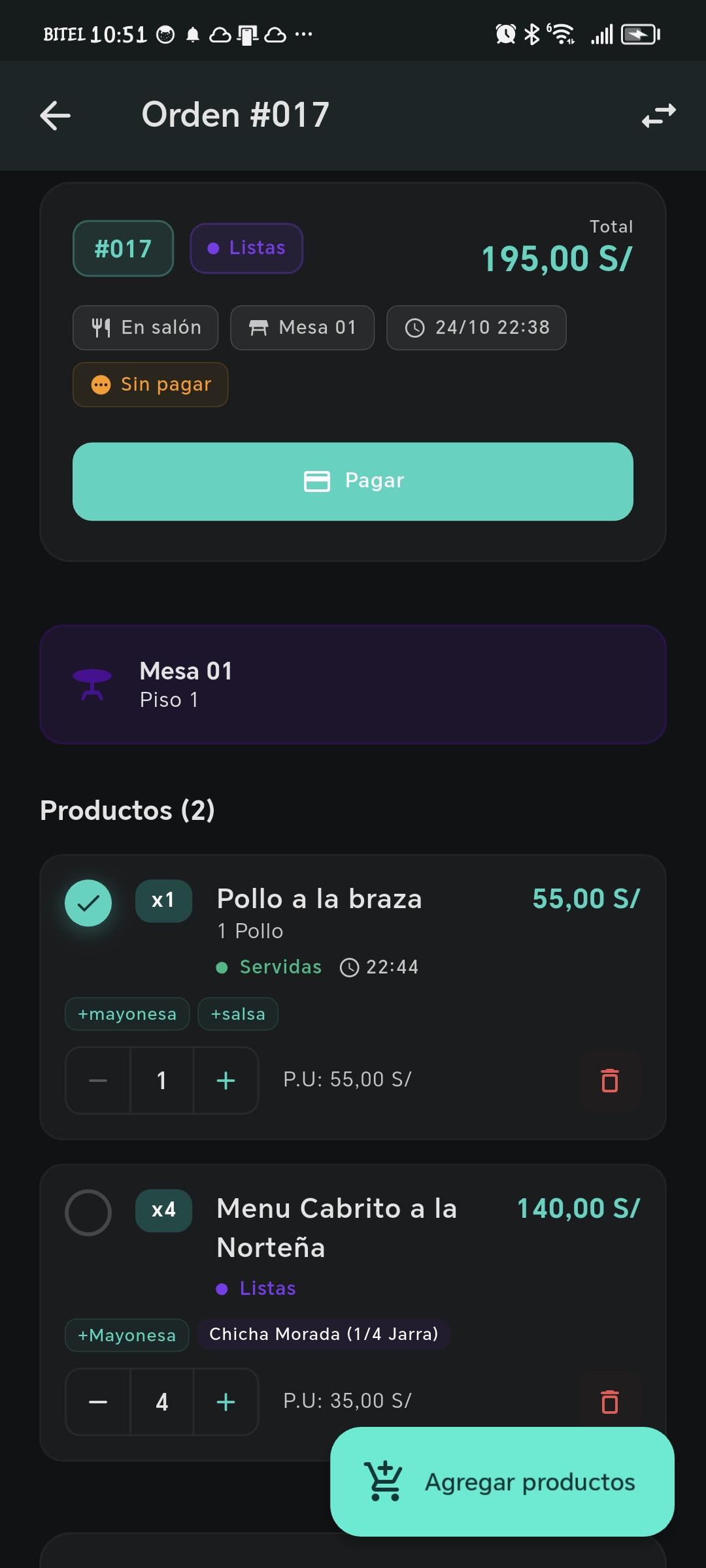
Cómo leer una tarjeta de orden
Cada tarjeta contiene la información necesaria para decidir el siguiente paso:
- Número de orden: identificador que debes mencionar a cocina, caja o soporte.
- Estado: indica el punto actual del flujo.
- Alerta de atraso: el reloj rojo indica cuánto tiempo lleva excedido el umbral de atención; pasa el cursor o enfoca la alerta para ver atraso y tiempo total.
- Alerta Sin mozo: aparece en pedidos de salón sin mozo asignado.
- Cliente y origen: muestra el nombre, y cuando aplica, si llegó desde un canal de cliente.
- Mozo: muestra quién atiende. Asignar abre el selector de mozos; la X permite quitar la asignación mientras la orden no esté cerrada o cancelada.
- Fecha y tiempo de atención: sirven para comparar la hora de toma con el momento actual o de cierre.
- Mesa / tipo: identifica una mesa, un grupo de mesas, delivery o para llevar.
- Pago: muestra Pagado, los medios usados y, si existe, el icono para ver capturas de Yape o Plin.
- Comprobante: muestra el número del CPE, un error o el botón Emitir comprobante / Reintentar emisión cuando corresponde.
- Total: incluye descuentos y, para delivery, el costo de envío.
- Productos: enseña un resumen del primer ítem. Pulsa Ver detalles para expandir todos los productos, variantes, conceptos extra, delivery y descuento.
Acciones de la tarjeta
| Botón | Resultado |
|---|---|
| Proceso | Abre la línea de tiempo con cambios de estado, pagos y modificaciones de ítems. Úsalo para saber quién hizo cada cambio y cuándo. |
| Comanda | Imprime la orden para cocina. No es el comprobante de pago. |
| Ticket | Imprime el ticket de pago cuando la orden ya está pagada. |
| Delivery | Genera la vista previa de la orden de compra delivery para descargar o imprimir. |
| Pagar | Abre el formulario de cobro. No aparece para órdenes pagadas, cerradas o canceladas. |
| Siguiente | Avanza al estado operativo siguiente permitido para ese tipo de pedido. |
| Ver detalles / Ocultar detalles | Expande o contrae los ítems de la tarjeta. |
| ⋮ Más opciones | Abre edición, cambio de cliente o mesa, recuperación, cambios de estado, cancelación y acciones de CPE según el caso. |
La parte inferior muestra una barra de progreso. No la uses como sustituto del estado escrito: el texto Servido, Entregado o Completado es la referencia operativa.
Menú de tres puntos
El menú depende de la orden:
- Editar: cambia ítems, cantidades, opciones y notas mientras no esté pagada.
- Editar Cliente: corrige el nombre del cliente en una orden abierta.
- Cambiar Mesa: mueve la cuenta a otro ambiente y mesa; permite agrupar hasta 3 mesas.
- Recuperar orden: aparece en canceladas cuando la orden puede volver al flujo activo.
- Corregir CPE: permite corregir datos de un comprobante dentro de la ventana habilitada. Si ya fue enviado o aceptado por SUNAT, el sistema puede emitir una Nota de Crédito antes del nuevo comprobante.
- Cambiar Estado: permite seleccionar directamente Pendiente, Confirmada, En Preparación, Listo, En Camino, Entregado, Servido o Finalizar Orden cuando la opción aplica.
- Cancelado: abre el formulario de motivo y deja trazabilidad de la cancelación.
No edites una orden después de cobrarla. Si el cliente necesita otro documento, usa Corregir CPE o la acción de emisión correspondiente.
Ver el detalle completo
Pulsa Ver detalles en la tarjeta o abre el pedido. El detalle se organiza en:
- Información general: estado, tipo, origen, fecha y mesa.
- Cliente: nombre, teléfono y dirección cuando es delivery.
- Productos: cantidad, precio unitario, subtotal, variante, adicionales, selecciones de combo y notas del ítem.
- Totales: subtotal, descuento, impuestos, delivery y total.
- Notas: solicitudes especiales para la operación y notas internas para el equipo.
En la parte inferior encontrarás Comanda, Ticket, Avanzar y Cerrar. El Ticket aparece cuando el pedido está pagado.
Crear un pedido nuevo
Pulsa Nuevo Pedido. El asistente tiene 3 pasos y conserva el pedido en pantalla hasta que lo crees.
Paso 1: Mesa y Cliente
- Selecciona la Sucursal si tienes más de una.
- Elige el tipo: En Mesa, Delivery o Para Llevar.
- Para En Mesa, selecciona el Ambiente y luego una o más mesas. Puedes agrupar hasta 3; usa Buscar mesa... si la lista es larga.
- Para Delivery, completa dirección, teléfono, DNI/RUC del contacto, instrucciones y costo de envío cuando corresponda.
- Busca un cliente existente por nombre o teléfono. Si no aparece, escribe su nombre.
- El DNI es opcional en la toma de pedido, pero será necesario si al cobrar se solicita una boleta con datos.
- Pulsa Siguiente cuando el tipo de pedido tenga los datos mínimos.
Paso 2: Productos
- Busca en Buscar productos....
- Cambia entre las pestañas Productos y Combos.
- Usa las categorías para reducir la lista.
- Pulsa Agregar en un producto o combo.
- Si tiene variantes, elige la variante requerida. Activa o desactiva sus configurables y escribe una nota como “sin cebolla” o “bien cocido”.
- En un combo, completa cada grupo de selección. Las opciones marcadas como No disponible no se pueden seleccionar.
- En el panel Tu Pedido, usa + y − para cambiar cantidades. Si la cantidad es 1 y pulsas −, el ítem se elimina.
- Usa Limpiar solo si quieres vaciar todos los productos del pedido.
- Escribe Notas Generales para instrucciones que aplican al pedido completo.
- Si necesitas un cargo manual justificado, usa Concepto extra. No es un producto de catálogo, no descuenta stock y no se envía a cocina.
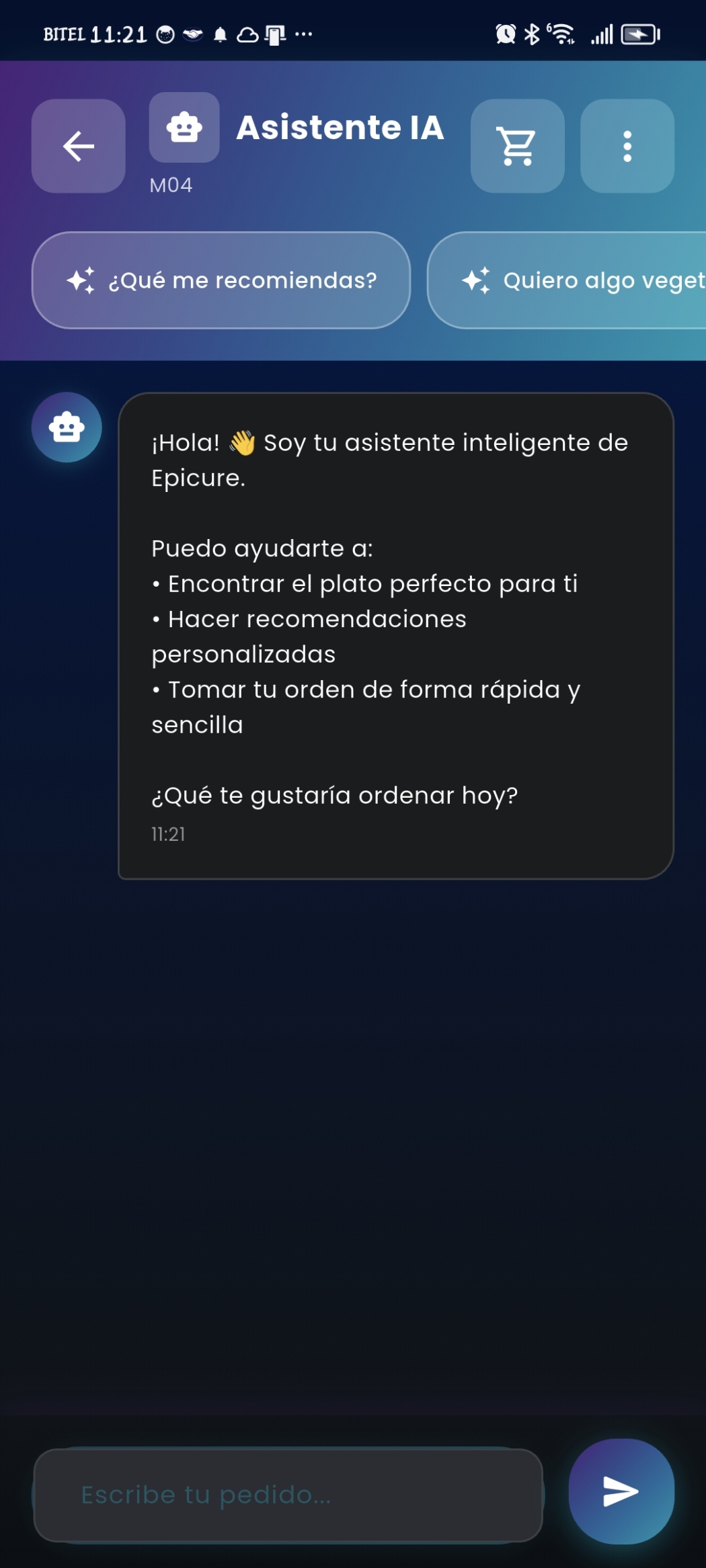
También está disponible AI Order / Ordenar con IA. Describe el pedido, revisa el resultado y pulsa Agregar al Pedido. La IA propone ítems; siempre verifica productos, cantidades, variantes, adicionales y notas antes de continuar.
Paso 3: Resumen
Antes de crear, verifica:
- tipo de pedido, sucursal y mesa o dirección;
- nombre y teléfono del cliente;
- cada producto y cantidad;
- variantes, selecciones de combo, adicionales y notas;
- subtotal, costo de delivery y total.
Pulsa Anterior para corregir algo o Crear Pedido para guardar. Si falta una mesa, un cliente, una dirección, un teléfono o un documento delivery, el botón permanece deshabilitado y el sistema indica el dato faltante.
Cambiar el estado correctamente
El flujo normal depende del tipo de pedido:
- Salón: Pendiente → Confirmada → En preparación → Lista → Servida → Finalizar Orden.
- Delivery: Pendiente → Confirmada → En preparación → Lista → En Camino → Entregada → Finalizar Orden.
- Recojo: Pendiente → Confirmada → En preparación → Lista → Entregado → Finalizar Orden.
La cocina puede cambiar estados desde su pantalla. Si el estado cambia allí, pulsa Actualizar en Órdenes si todavía no lo ves.
Cobrar una orden
Pulsa Pagar en una orden abierta. El diálogo muestra el total, lo ya pagado y el pendiente.
Medios disponibles
Puedes registrar:
- Efectivo: escribe el monto recibido; Epicure calcula el vuelto.
- Débito: registra la referencia del voucher o autorización si la tienes.
- Crédito: registra la referencia de la tarjeta si la tienes.
- Yape: escribe obligatoriamente el número de operación. Puedes adjuntar una captura JPG o PNG de hasta 10 MB.
- Plin: escribe obligatoriamente el número de operación. Puedes adjuntar una captura JPG o PNG de hasta 10 MB.
Pago múltiple
Activa Pago múltiple cuando una cuenta se divide entre varios medios. Registra cada importe con Agregar pago y termina con Finalizar pagos cuando el pendiente sea cero.
No puedes registrar un importe mayor al pendiente. En efectivo, el monto recibido debe cubrir el pago; en Yape y Plin, el número de operación es obligatorio.
Emitir el comprobante electrónico
Si la facturación está habilitada, el cobro muestra una sección adicional:
- Boleta simple: cliente final. No pide datos adicionales, salvo las reglas aplicables a montos de S/ 700 o más.
- Boleta con datos: selecciona el tipo de documento, número y nombres del cliente.
- Factura: usa RUC de 11 dígitos, razón social y, opcionalmente, dirección y correo.
Cuando el documento sea DNI o RUC, Epicure puede autocompletar los datos al completar el número. Si el cliente no desea comprobante y la configuración no obliga a emitirlo, deja desactivada la opción El cliente solicita comprobante.
Al finalizar, revisa que el pedido muestre el número del CPE. Si aparece CPE con error, usa Reintentar emisión. Si necesitas cambiar el tipo o los datos, usa Corregir CPE; no cobres de nuevo ni emitas un comprobante duplicado.
Imprimir y guardar evidencias
- Comanda: documento operativo para cocina; puede imprimirse antes del pago.
- Ticket: comprobante interno del cobro; aparece después de pagar.
- Delivery: orden de compra con cliente, dirección, contacto, repartidor, productos, instrucciones y total; puedes descargarla como PDF o imprimirla.
- Comprobante de pago: el icono de imagen abre las capturas guardadas de Yape o Plin. Si hay varias, usa las flechas para revisarlas.
- Proceso: línea de tiempo para auditar estados, pagos y cambios de ítems.
Cancelar una orden
Desde ⋮ → Cancelado, selecciona un motivo:
- cliente ya no lo desea, espera larga o error en el pedido;
- falta de ingredientes, error del mozo/sistema o problema con repartidor;
- pedido duplicado, fallo de plataforma, pago no confirmado o pedido de prueba;
- Otro motivo, escribiendo una explicación.
Pulsa Confirmar cancelación solo después de verificar el número de orden. La cancelación debe dejar un motivo claro para que caja, cocina y administración entiendan qué sucedió.
Rutina recomendada para el salón
- Revisa sucursal, tipo y mesa antes de crear.
- Envía el pedido a cocina y confirma que dejó de estar solo en Pendiente.
- Asigna mozo a toda orden de salón.
- Usa Proceso si hay una diferencia entre lo que cocina o caja dice y lo que muestra la tarjeta.
- Marca Servida solo después de entregar los platos.
- Cobra con el turno abierto y confirma el método de pago.
- Verifica el número del CPE antes de entregar el comprobante.
- Confirma que la orden quede Completada para liberar la mesa.
Si algo sale mal
- No aparece una orden QR: revisa filtros, sucursal y canceladas. Si aparece en Pendiente, confírmala para que continúe el flujo.
- La orden no aparece en cocina: confirma que no siga Pendiente y verifica la estación del producto.
- Mesa ocupada: existe una orden activa asociada. Cobra o cancela con motivo; no liberes la mesa manualmente.
- No puedes cobrar: abre el turno de caja y vuelve a actualizar la lista.
- No puedes editar: una orden pagada no se edita. Corrige el CPE o registra el procedimiento autorizado por administración.
- No puedes cambiar la mesa: la orden debe estar abierta y el destino debe tener mesas disponibles. El máximo de agrupación es 3.
- No hay mozos para asignar: verifica que existan usuarios con rol de mozo en la sucursal.
- Yape o Plin sin validación: el número de operación es obligatorio; adjunta la captura si el restaurante la requiere como evidencia.
- CPE rechazado o pendiente: el cobro puede estar registrado aunque el comprobante no. Usa Reintentar emisión y no vuelvas a cobrar.
- Sin stock: coordina con almacén y cocina. No sustituyas un producto por otro sin actualizar la orden.
- No puedes quitar un ítem: si ya fue enviado a cocina, coordina la cancelación o devolución del ítem y deja el motivo.